🏗️
ABCD จำกัด
คู่มือการใช้งาน
ระบบรายงานหน้างาน
LINE Bot + Web Dashboard
ฉบับช่างหน้างาน · PM · Executive
1. ภาพรวมระบบ
บอท แย็กนะ คือบัญชี LINE ที่รับรายงานจากหน้างานโดยตรง ช่างพิมพ์รายงานในกลุ่ม LINE → PM และหัวหน้างานเห็นทันที ไม่ต้องโทรหา ไม่ต้องส่ง Excel
| ใคร | ใช้ทำอะไร | ช่องทาง |
|---|
| ช่าง / SE | ส่งรายงาน · แจ้งค่าใช้จ่าย · ส่งรูปหน้างาน | LINE กลุ่ม |
| PM | อนุมัติค่าใช้จ่าย · ดูรายงาน · จัดการโปรเจกต์ | LINE กลุ่ม + Dashboard |
| Executive | ดูภาพรวม · ติดตามความคืบหน้า | Dashboard |
2. ตั้งค่ากลุ่ม LINE (Admin ทำครั้งเดียว)
⚠️ขั้นตอนนี้ Admin เท่านั้นที่ทำ ทำครั้งเดียวพอ ไม่ต้องทำซ้ำ
1
เชิญบอทเข้ากลุ่ม
ค้นหา @แย็กนะ ใน LINE แล้วเพิ่มเข้ากลุ่มงานที่ต้องการ
2
บอททักทายและขอลงทะเบียน
บอทจะส่งข้อความต้อนรับพร้อมบอกให้ Admin พิมพ์รหัสเพื่อเปิดใช้งาน
3
Admin พิมพ์รหัสบริษัท
รหัสอยู่ในอีเมลยืนยันการสมัคร พิมพ์ในกลุ่ม: #รหัส XXXXXXXX
บอทเข้ากลุ่มครั้งแรก — Admin พิมพ์ #รหัส
8:00📶 🔋
วันนี้
🏗️
สวัสดีครับ "แย็กนะ" ยังไม่ได้เชื่อมกับบริษัทนี้
👑 ถ้าคุณเป็น Admin:
พิมพ์ #รหัส XXXXXXXX
👥 ถ้าคุณเป็นสมาชิก:
รอ Admin ดำเนินการก่อนนะครับ
8:00
🏗️
✅ ลงทะเบียนสำเร็จ!
🏢 ABCD จำกัด
👤 นาย วิชาญ (Admin)
กลุ่มนี้เชื่อมกับบริษัทเรียบร้อย
8:01
Admin เชิญบอทและพิมพ์ #รหัส
ทำครั้งเดียว กลุ่ม link กับบริษัทถาวร
3. สมาชิกลงทะเบียน (ทำครั้งเดียว)
ทุกคนในกลุ่มต้องลงทะเบียนก่อนใช้งาน ขอรหัสเชิญจากหัวหน้างาน แล้วพิมพ์ #รหัส XXXXXXXX ในกลุ่ม
✅ลงทะเบียนแล้วไม่ต้องทำอีก — บอทจำชื่อและสิทธิ์ของคุณไว้ตลอด
สมาชิกยังไม่ได้ลงทะเบียน → พิมพ์ #รหัส → สำเร็จ
8:10📶 🔋
วันนี้
🏗️
👋 กรุณาลงทะเบียนก่อนใช้งาน
พิมพ์: #รหัส XXXXXXXX
(ขอรหัสจากหัวหน้างาน)
8:10
🏗️
✅ ลงทะเบียนสำเร็จ!
🏢 ABCD จำกัด
👤 สมชาย ช่างดี
พิมพ์ #ช่วยเหลือ เพื่อดูคำสั่ง
8:11
ถ้าใช้คำสั่งก่อนลงทะเบียน บอทจะแจ้ง
พิมพ์ #รหัส แค่ครั้งเดียว ใช้งานได้ตลอด
4. ส่งรายงานประจำวัน
ทำทุกวันที่มีงาน — พิมพ์ #รายงาน ในกลุ่ม บอทจะถามทีละข้อ 4 ข้อ
4.1 ตอบคำถาม 4 ข้อ
ถาม-ตอบ 4 ข้อ
17:30📶 🔋
วันนี้
🏗️
🏗️ สร้างรายงานประจำวัน
รหัสโปรเจกต์คืออะไรครับ?
17:30
🏗️
✅ โปรเจกต์ A0001
👷 จำนวนคนงานวันนี้?
17:31
🏗️
📝 รายละเอียดงานวันนี้?
17:32
17:32
ก่อผนังชั้น 2 ด้านหน้าเสร็จ เริ่มผนังด้านข้าง
🏗️
⚠️ ปัญหาอุปสรรคและการแก้ไข?
(พิมพ์ "ไม่มี" ถ้าไม่มีปัญหา)
17:32
🏗️
✅ บันทึกรายงานสำเร็จ!
🏗️ A0001 📅 23/06/2569
👤 สมชาย ช่างดี 👷 8 คน
📸 ส่งรูปได้เลย
พิมพ์ #จบ เมื่อส่งครบ
17:33
ตอบทีละข้อ 4 ข้อ บอทถามเองทั้งหมด
PM ในกลุ่มเห็นทุก message ทันที
ส่งรูปหน้างาน + พิมพ์ #จบ
17:35📶 🔋
วันนี้
🏗️
📸 ส่งรูปได้เลย
พิมพ์ #จบ เมื่อส่งครบ
17:33
ส่งกี่รูปก็ได้ ปิดด้วย #จบ
รูปบันทึกเข้าระบบทันที
⏰ถ้าไม่ได้พิมพ์อะไรนาน 30 นาที บอทจะลืม session อัตโนมัติ ต้องเริ่ม #รายงาน ใหม่
4.2 ทางลัด — พิมพ์รายงานแบบสั้นในข้อความเดียว
ไม่อยากตอบทีละข้อ พิมพ์รายงานทั้งหมดในข้อความเดียวก็ได้ บอทจะบันทึกทันทีโดยไม่ถามซ้ำ
พิมพ์รายงานแบบสั้น ข้อความเดียวจบ
17:30📶 🔋
วันนี้
17:30
#รายงาน
รหัสโปรเจกต์: A0001
จำนวนคนงาน: 8
รายละเอียดงานวันนี้:
ก่อผนังชั้น 2 ด้านหน้าเสร็จแล้ว เริ่มผนังด้านข้าง
ปัญหาอุปสรรคและการแก้ไข:
ไม่มี
🏗️
✅ บันทึกรายงานสำเร็จ!
🏗️ A0001 📅 23/06/2569
👤 สมชาย ช่างดี 👷 8 คน
📸 ส่งรูปได้เลย
พิมพ์ #จบ เมื่อส่งครบ
17:30
พิมพ์ครบทุกข้อในข้อความเดียว ส่งทีเดียว
บอทบันทึกทันที ไม่ถามซ้ำทีละข้อ
⚠️หัวข้อ รหัสโปรเจกต์: จำนวนคนงาน: รายละเอียดงานวันนี้: ปัญหาอุปสรรคและการแก้ไข: ต้องพิมพ์ให้ตรงเป๊ะ ถ้าพิมพ์ผิดหรือขาดหัวข้อ บอทจะหาข้อมูลนั้นไม่เจอ
5. แจ้งค่าใช้จ่ายหน้างาน
ใช้เมื่อต้องการแจ้งค่าวัสดุ ค่าแรง หรือค่าเครื่องจักร — พิมพ์ #ต้นทุน แล้วตอบ 4 ข้อ ส่งรูปใบเสร็จ แล้วพิมพ์ #จบ
ช่าง — บันทึกค่าใช้จ่าย 4 ขั้นตอน
10:15📶 🔋
วันนี้
🏗️
💸 บันทึกค่าใช้จ่าย
รหัสโปรเจกต์คืออะไรครับ?
10:15
🏗️
✅ A0001
📂 เลือกประเภทค่าใช้จ่าย:
10:15
ค่าวัสดุ
ค่าแรง
ค่าเครื่องจักร
อื่นๆ
🏗️
📝 หมายเหตุ?
(พิมพ์ "ไม่มี" ถ้าไม่มี)
10:16
🏗️
✅ บันทึกแล้ว
🏗️ A0001 · ค่าวัสดุ
💰 3,500 บาท
📸 แนบรูปหลักฐาน
พิมพ์ #จบ เมื่อแนบครบ
10:17
เลือกประเภทจากปุ่ม ตอบ 4 ข้อ
ส่งรูปใบเสร็จ แล้วพิมพ์ #จบ
5.2 ทางลัด — พิมพ์ต้นทุนแบบสั้นในข้อความเดียว
พิมพ์ทุกข้อในข้อความเดียวก็ได้ ไม่ต้องรอบอทถามทีละข้อ
พิมพ์ต้นทุนแบบสั้น ข้อความเดียวจบ
10:15📶 🔋
วันนี้
10:15
#ต้นทุน
โปรเจกต์: A0001
ประเภท: ค่าวัสดุ
จำนวนเงิน: 3500
หมายเหตุ: ค่าทรายถมพื้น
🏗️
✅ บันทึกแล้ว
🏗️ A0001 · ค่าวัสดุ
💰 3,500 บาท
📸 แนบรูปหลักฐาน
พิมพ์ #จบ เมื่อแนบครบ
10:15
พิมพ์ครบทุกข้อในข้อความเดียว ส่งทีเดียว
บอทบันทึกทันที เปิดรับรูปหลักฐานเลย
⚠️หัวข้อ โปรเจกต์: ประเภท: จำนวนเงิน: หมายเหตุ: ต้องพิมพ์ให้ตรงเป๊ะ และ ประเภท: ต้องเป็น ค่าวัสดุ / ค่าแรง / ค่าเครื่องจักร / อื่นๆ เท่านั้น
6. PM อนุมัติ / ปฏิเสธค่าใช้จ่าย
เมื่อช่างส่งค่าใช้จ่ายครบแล้ว บอทจะส่ง การ์ดขออนุมัติ ในกลุ่มให้ PM เห็น PM กดปุ่มในการ์ดได้เลย
ℹ️กดอนุมัติ/ปฏิเสธได้เฉพาะ PM, Admin, Executive เท่านั้น ช่างทั่วไปกดไม่ได้
PM กด ✅ อนุมัติ
10:20📶 🔋
วันนี้
🏗️
💸 ค่าใช้จ่ายรอ Approve
🏗️ A0001
📂 ค่าวัสดุ
💰 3,500 บาท
📝 ค่าทรายถมพื้น
👤 สมชาย ช่างดี
10:18
🏗️
✅ อนุมัติแล้ว
💸 ค่าวัสดุ — 3,500 ฿
🏗️ A0001
👤 โดย นาย วิชาญ (PM)
10:20
PM กดปุ่ม อนุมัติ ในการ์ด
บอทแจ้งผลในกลุ่มทันที
PM กด ❌ ปฏิเสธ + พิมพ์เหตุผล
10:25📶 🔋
วันนี้
🏗️
💸 ค่าใช้จ่ายรอ Approve
🏗️ A0001
📂 ค่าแรง
💰 8,000 บาท
👤 สมชาย ช่างดี
10:22
🏗️
📝 ปฏิเสธค่าใช้จ่าย
💸 ค่าแรง — 8,000 ฿
👉 พิมพ์เหตุผลปฏิเสธ
10:25
10:26
ยอดเกินงบ กรุณาแนบใบเสนอราคาก่อน
🏗️
❌ ปฏิเสธแล้ว
💸 ค่าแรง — 8,000 ฿
🏗️ A0001
👤 โดย นาย วิชาญ (PM)
📝 ยอดเกินงบ กรุณาแนบใบเสนอราคาก่อน
10:26
กด ปฏิเสธ → พิมพ์เหตุผล
ทุกคนในกลุ่มเห็นผลและเหตุผลพร้อมกัน
7. บันทึกการเบิกงวด (PM)
เมื่อเบิกเงินงวดจากลูกค้าแล้ว บันทึกผ่าน LINE ได้ทันที — พิมพ์ #เบิกงวด แล้วตอบทีละข้อ
ℹ️ใช้ได้เฉพาะ PM และ Admin เท่านั้น
1
พิมพ์ #เบิกงวด แล้วส่งรหัสโปรเจกต์
โปรเจกต์ที่แล้วเสร็จหรือยกเลิกแล้วบันทึกไม่ได้
2
ยืนยันงวด
บอทแสดงงวดถัดไปที่ยังไม่ได้เบิก กด ใช่ เพื่อไปต่อ · ถ้ากด ไม่ใช่ บอทยกเลิก ให้แก้งวดใน Dashboard
3
ใส่วันที่เบิกเงิน
รูปแบบ วัน/เดือน/ปี ตามตัวอย่างที่บอทแสดง
4
ใส่มูลค่าเบิก (บาท)
บันทึกเสร็จ ยอดขึ้นหน้าการเงินและ S-Curve ใน Dashboard ทันที
8. บันทึกแชทกลุ่ม (PM/Admin)
เก็บข้อความ รูป และไฟล์ที่คุยกันในกลุ่ม LINE ไว้เป็นหลักฐาน — ปิดอยู่เป็นค่าเริ่มต้น ต้องเปิดทีละกลุ่ม
ℹ️เปิด/ปิดได้เฉพาะ PM และ Admin · ใช้ในกลุ่ม LINE เท่านั้น (ไม่เก็บแชทส่วนตัว)
1
พิมพ์ #บันทึกแชท เปิด รหัสโปรเจกต์ ในกลุ่ม
ผูกกลุ่มกับโปรเจกต์ (ไม่ใส่รหัสก็ได้ ถ้าเป็นกลุ่มรวมหลายงาน) · โปรเจกต์ที่แล้วเสร็จหรือยกเลิกแล้วผูกไม่ได้
2
บอทประกาศในกลุ่ม
ทุกคนในกลุ่มเห็นว่าเริ่มบันทึกแล้ว ใครเปิด พร้อมลิงก์นโยบายข้อมูลส่วนบุคคล
3
ปิดด้วย #บันทึกแชท ปิด
หยุดเก็บข้อความใหม่ · ข้อมูลที่บันทึกไว้แล้วยังอยู่
ค้นย้อนหลัง: Dashboard เมนู 💬 บันทึกแชท — ค้นด้วยคำ ชื่อไฟล์ ชื่อคน กลุ่ม โปรเจกต์ วันที่ แล้วกดข้อความเพื่อดูบทสนทนาก่อน/หลัง · แท็บ "จัดการกลุ่ม" ใช้เปลี่ยนโปรเจกต์ ปิดบันทึก และดูพื้นที่ที่ใช้
🔐ค่าเริ่มต้น: Admin, Executive, PM ดูได้ · Admin, Executive ลบได้ (ลบได้เฉพาะกลุ่มที่ปิดบันทึกแล้ว) · Admin ปรับได้ที่เมนู "สิทธิ์การเข้าถึง"
⚠️เก็บข้อความของทุกคนในกลุ่ม รวมคนที่ไม่ได้ลงทะเบียน และไฟล์นับรวมในพื้นที่เก็บไฟล์ของบริษัท — ถ้าพื้นที่เต็ม รูป #รายงาน จะส่งไม่ได้ไปด้วย ควรเปิดเฉพาะกลุ่มงานที่จำเป็น
9. เข้าสู่ระบบ Dashboard
เปิดเบราว์เซอร์ไปที่ลิงก์ที่ได้รับจาก Admin ใส่ชื่อหรืออีเมล + PIN แล้วกด เข้าสู่ระบบ · หรือกด เข้าสู่ระบบด้วย LINE ที่หน้าแรก yakna.app ไม่ต้องจำ PIN
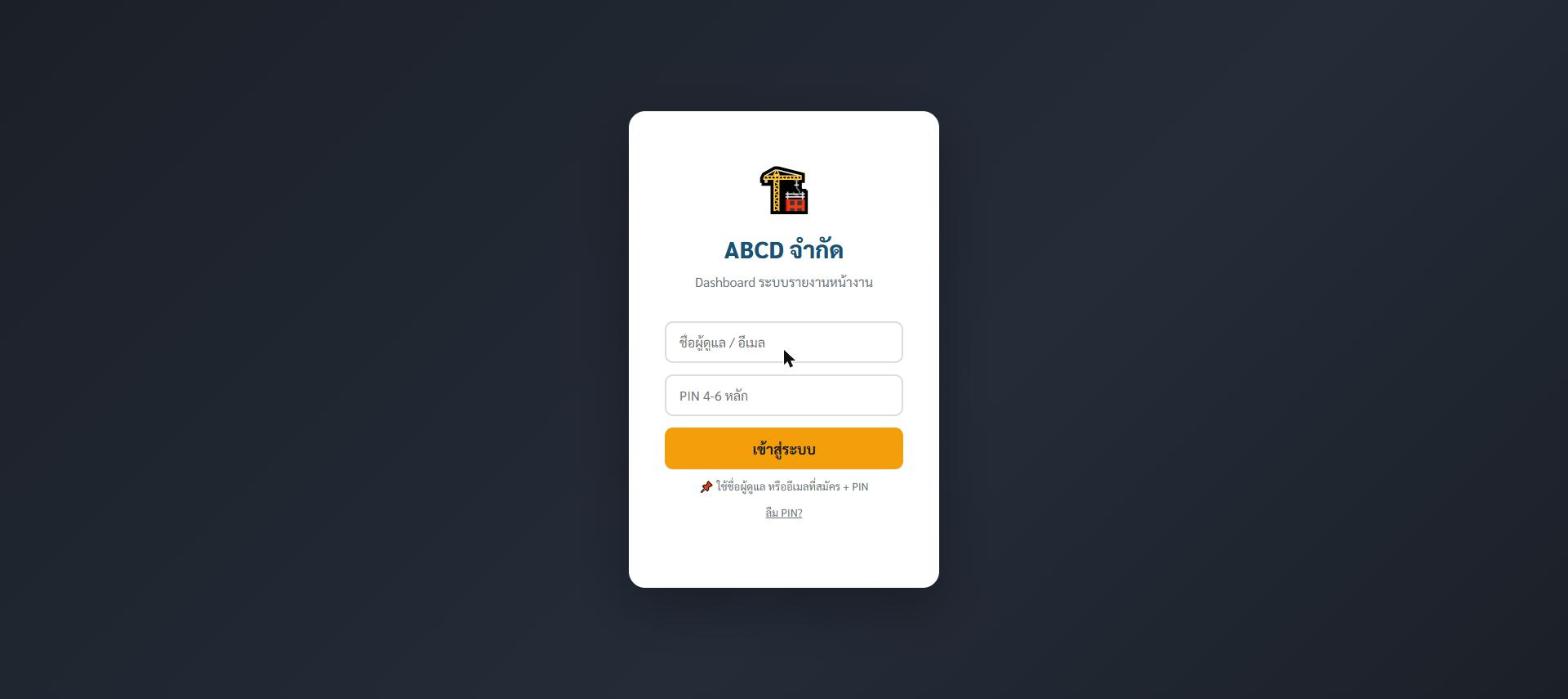
หน้าเข้าสู่ระบบ — ใส่ชื่อผู้ดูแล/อีเมล + PIN
🔑ถ้าลืม PIN กด "ลืม PIN?" ใต้ปุ่มเข้าสู่ระบบ ระบบจะส่งลิงก์รีเซ็ตไปทางอีเมล
10. หน้าภาพรวม
หน้าแรกหลังเข้าสู่ระบบ แสดงสถิติสำคัญของทุกโปรเจกต์แบบ real-time
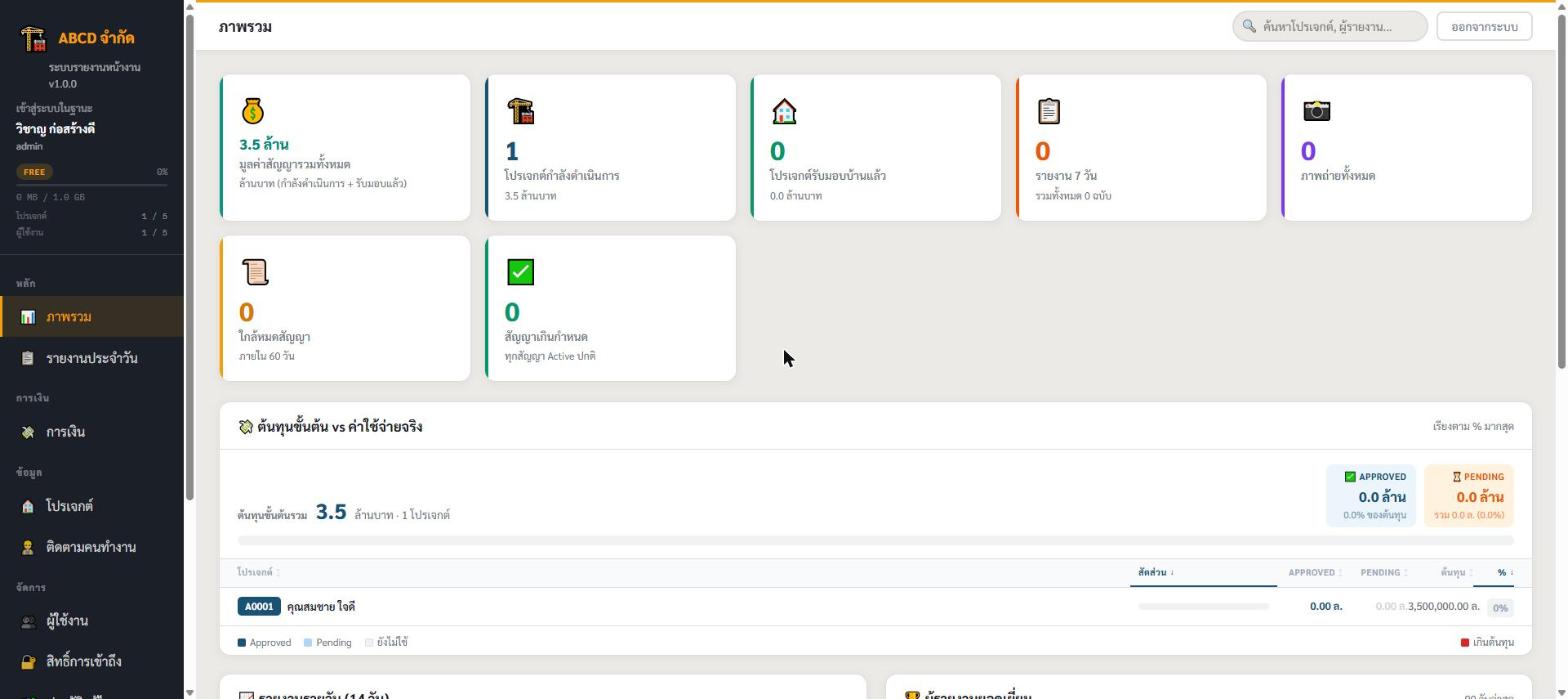
หน้าภาพรวม — KPI cards + กราฟรายวัน
| ตัวเลข | ความหมาย |
|---|
| 🏗️ โปรเจกต์ทั้งหมด | จำนวนโปรเจกต์ทั้งหมดในระบบ |
| 📋 รายงานวันนี้ | จำนวนรายงานที่ส่งมาวันนี้ |
| 👷 คนงานวันนี้ | รวมจำนวนคนงานทุกไซต์ |
| 💸 รออนุมัติ | ค่าใช้จ่ายที่รอ PM อนุมัติ |
| ⚠️ สัญญาใกล้หมด | โปรเจกต์ที่ใกล้หมดสัญญาใน 14 วัน |
11. รายงานประจำวัน + รูปหน้างาน
คลิก รายงานประจำวัน ในเมนูซ้าย — เห็นรายงานทุกโปรเจกต์ ค้นหาและกรองได้
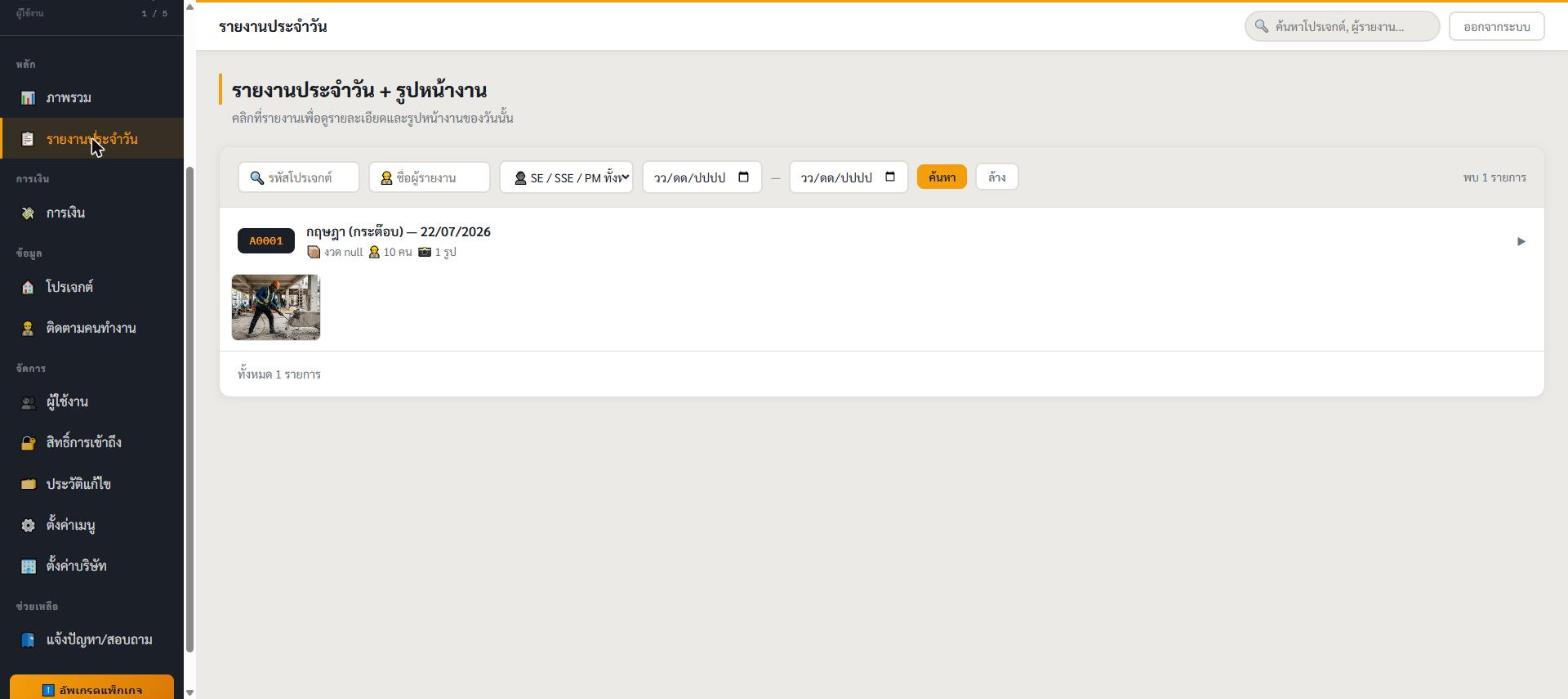
รายการรายงาน — filter bar + รายการ
1
กรองรายงาน
ใส่รหัสโปรเจกต์ / ชื่อผู้รายงาน / วันที่ แล้วกด ค้นหา
2
คลิกรายงานเพื่อดูรายละเอียด
กดที่แถวรายงานเพื่อกางรายละเอียด — เห็นงาน / ปัญหา / จำนวนคน และ รูปหน้างาน thumbnail
3
กดรูปเพื่อดูภาพเต็ม
คลิก thumbnail รูปใดก็ได้เพื่อขยายดูภาพเต็มจอ
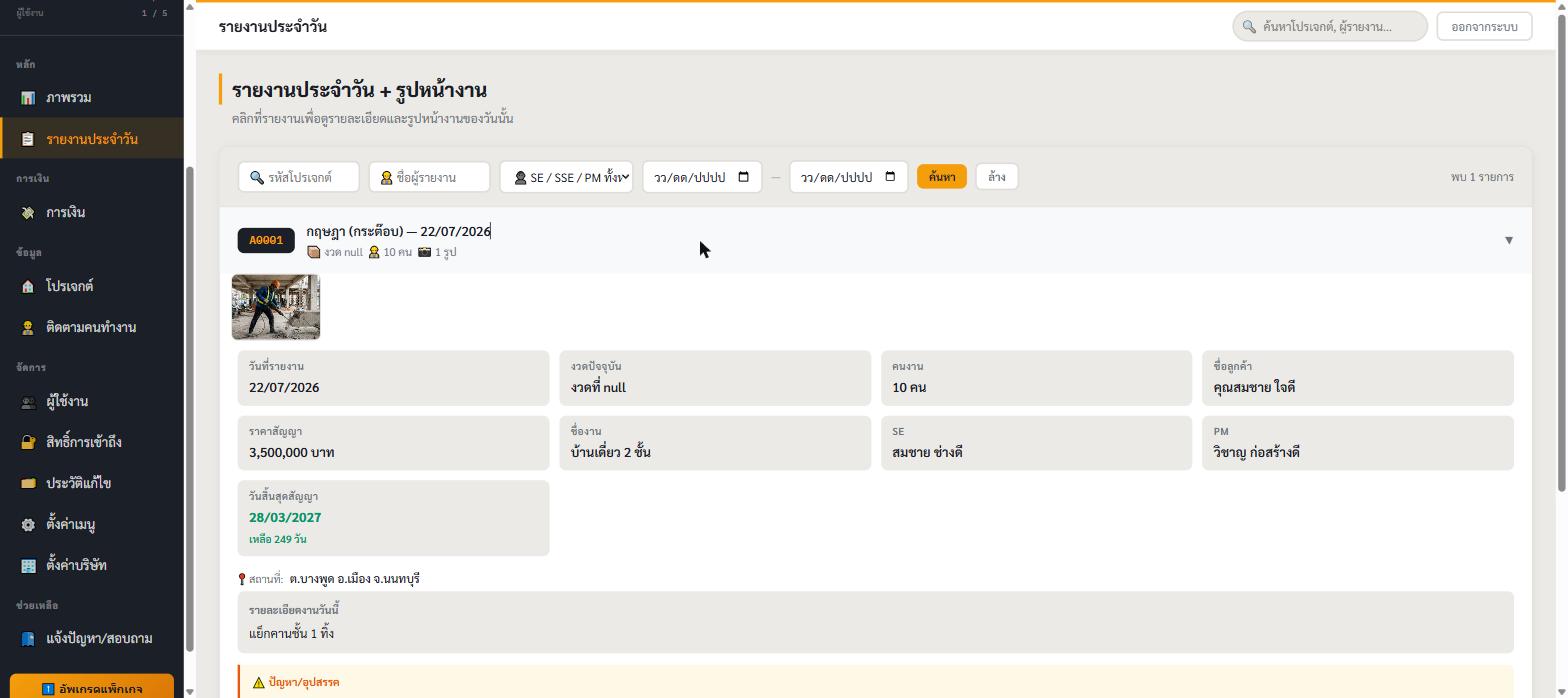
รายงาน expanded — รายละเอียดงาน + thumbnail รูปหน้างาน
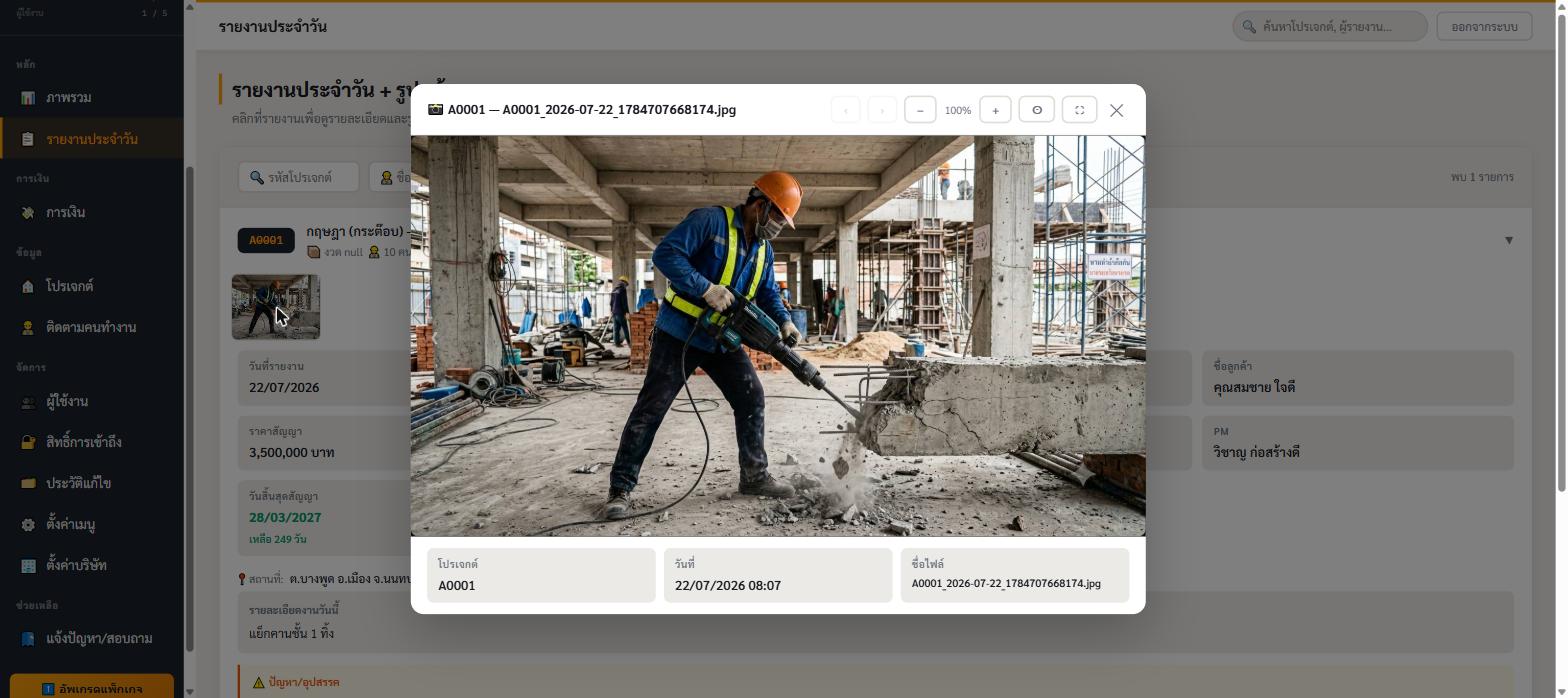
คลิก thumbnail เพื่อดูภาพเต็มจอ (lightbox)
12. โปรเจกต์
คลิก โปรเจกต์ ในเมนูซ้าย — เห็นโปรเจกต์ทั้งหมดในรูปแบบ card กด แก้ไข / งวดงาน เพื่อดู/แก้ไขรายละเอียดแต่ละโปรเจกต์
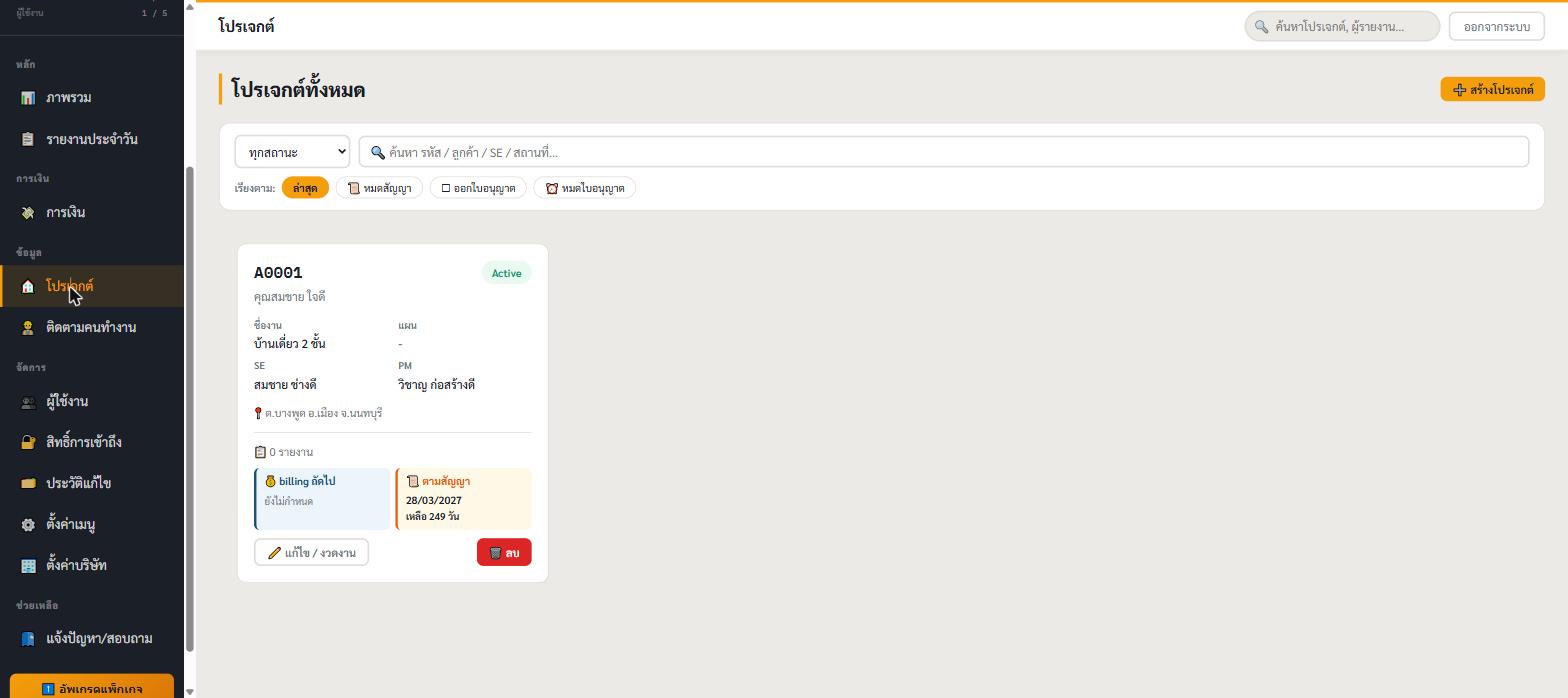
หน้าโปรเจกต์ — card grid
| สถานะ | ความหมาย |
|---|
| Active | โปรเจกต์กำลังดำเนินงาน |
| Completed | งานเสร็จสมบูรณ์แล้ว |
| On Hold | พักงานชั่วคราว |
| Cancelled | ยกเลิกโปรเจกต์ |
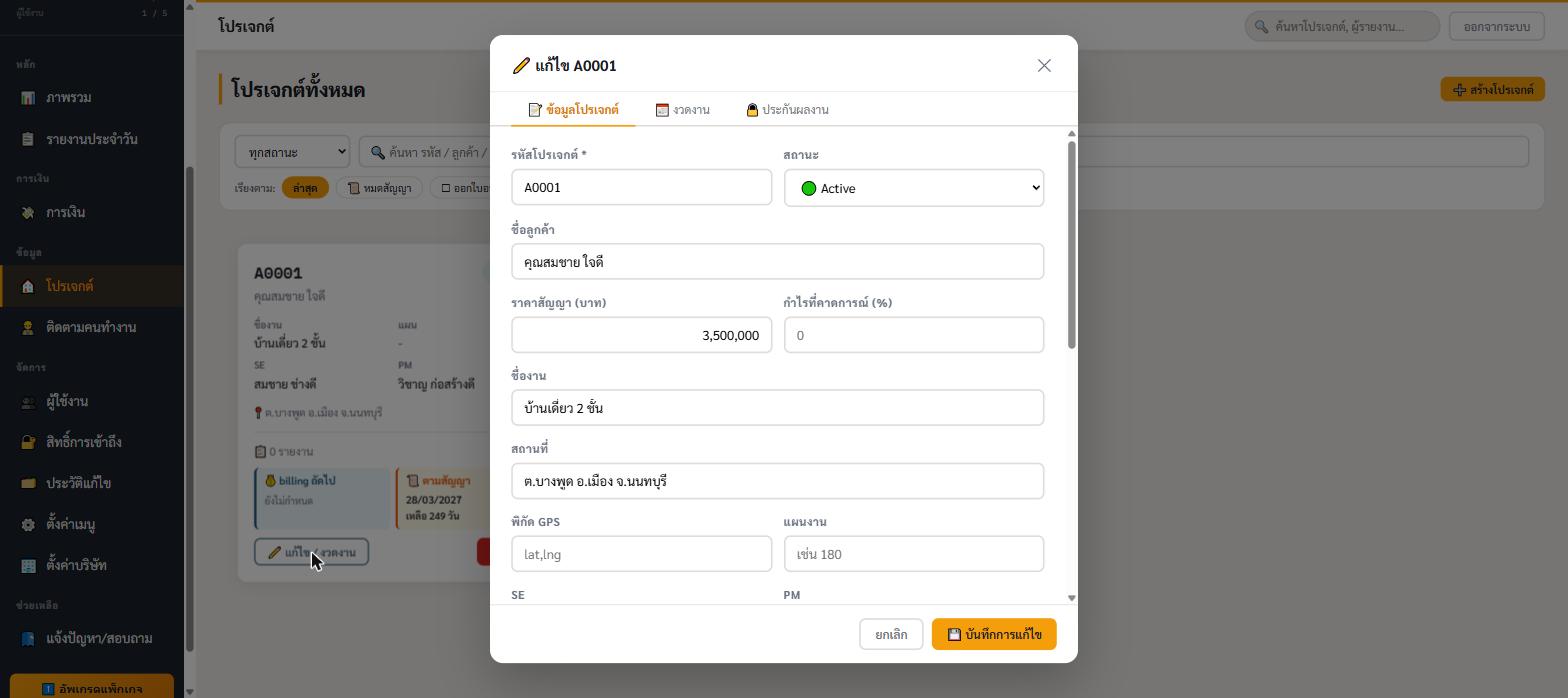
หน้าแก้ไข/รายละเอียดโปรเจกต์ A0001 — แก้ข้อมูลสัญญา, SE/PM, วันที่
13. การเงิน
คลิก 💸 การเงิน ในเมนูซ้าย — ดูสถานการณ์เงินสดและค่าใช้จ่ายทุกโปรเจกต์ กรองตามประเภท/สถานะ/วันที่
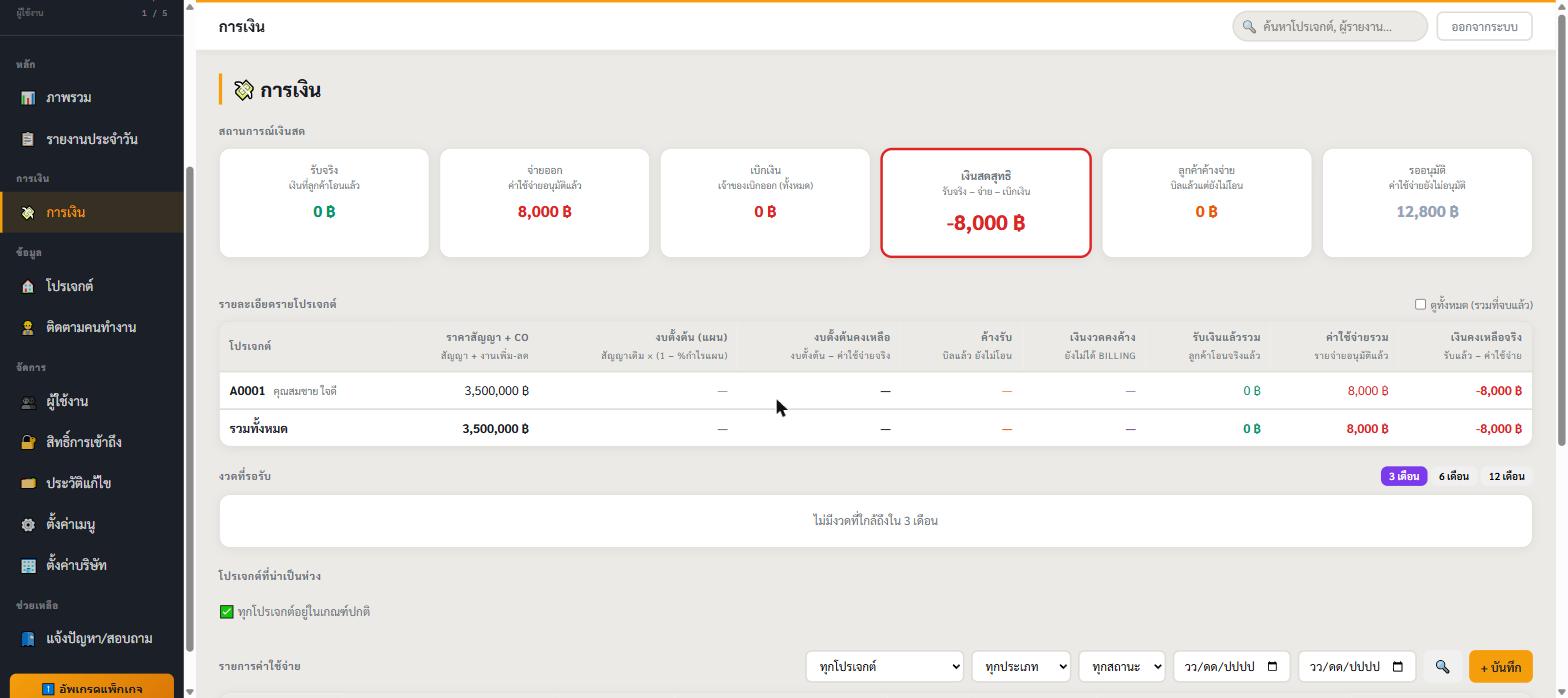
สถานการณ์เงินสด + รายละเอียดรายโปรเจกต์
| สถานะ | ความหมาย |
|---|
| ⏳ รออนุมัติ | ช่างแจ้งแล้ว รอ PM กดอนุมัติ |
| ✅ อนุมัติแล้ว | PM อนุมัติแล้ว |
| ❌ ปฏิเสธ | PM ปฏิเสธ (ดูเหตุผลได้ในตาราง) |
💡กรองเฉพาะ "รออนุมัติ" เพื่อดูรายการที่ต้องตัดสินใจได้รวดเร็ว
📈S-Curve — ยอดเบิกสะสมตามแผนเทียบเบิกจริง ดูภาพรวมได้ในหน้าการเงิน หรือรายโปรเจกต์ที่ แก้ไขโปรเจกต์ → แท็บ 📈 S-Curve · กด 📥 Export Excel ได้ไฟล์ .xlsx พร้อมกราฟ
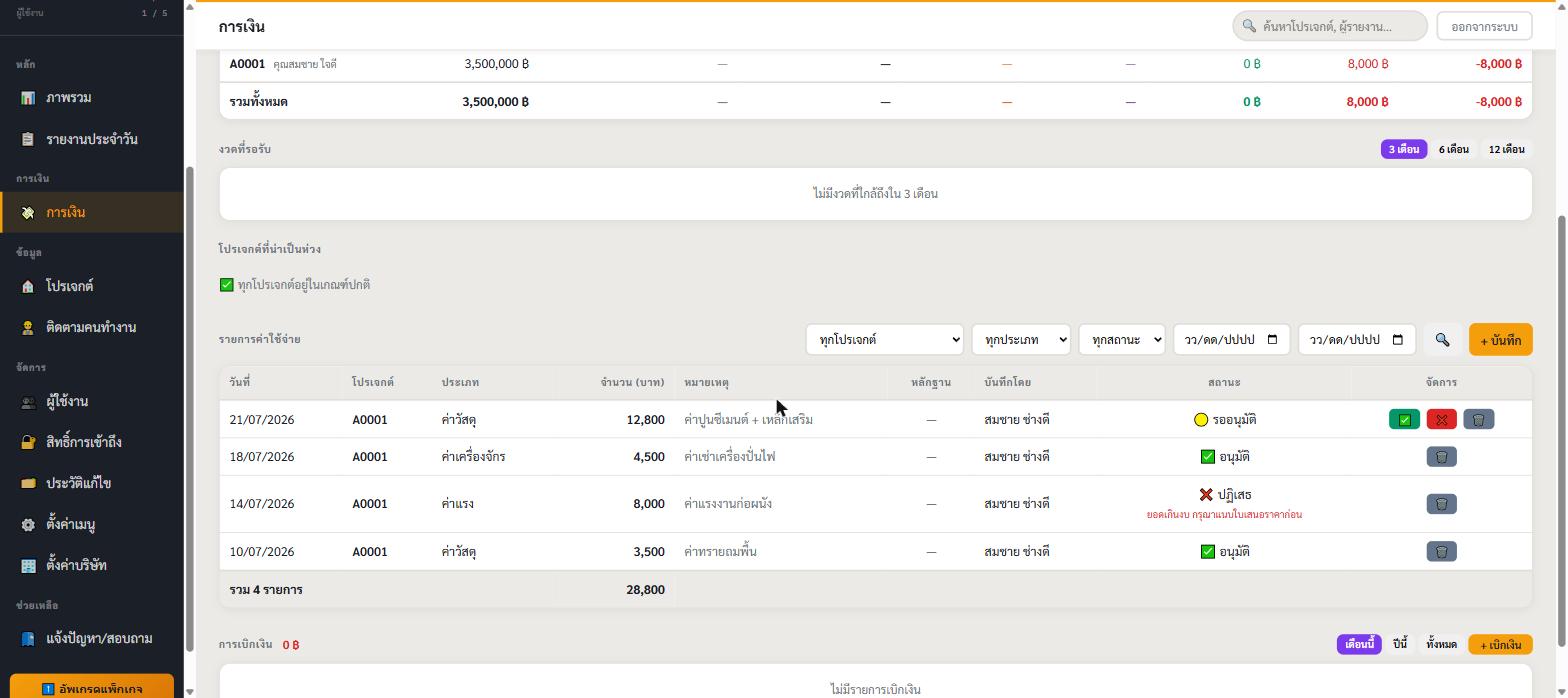
รายการค่าใช้จ่าย — กรอง/ค้นหาได้ พร้อมสถานะและปุ่มอนุมัติ/ปฏิเสธ
14. สรุปผู้บริหาร
สรุปภาพรวมบริษัทในการ์ดเดียว — งานที่ช้ากว่าแผน, การส่งรายงานของไซต์, ต้นทุน, เงินงวดที่จะเบิกได้ และรายการที่ต้องดู พร้อมรายงานฉบับเต็มที่บันทึกเป็น PDF ได้
ℹ️ใช้ได้เฉพาะ Admin, Executive และ PM (PM เห็นตัวเลขการเงินทั้งบริษัทด้วย — ตั้ง role PM ให้เฉพาะคนที่ควรเห็น) · ขอใน LINE ได้เฉพาะแชทส่วนตัวกับบอท (ตัวเลขการเงินจะไม่ถูกส่งเข้ากลุ่ม) · บอทไม่ส่งเองอัตโนมัติ — ตอบเมื่อขอเท่านั้น
1
พิมพ์ #สรุป ในแชทส่วนตัวกับบอท
เลือกช่วงเวลา: เมื่อวาน+วันนี้ · 7 วัน · 30 วัน หรือ 📌 เลือกวันที่ เพื่อดูย้อนหลัง · ทางลัด #สรุปวัน #สรุปสัปดาห์ #สรุปเดือน
2
อ่านการ์ดสรุป
ตัวเลขหลัก 4 ช่อง + "ต้องดู" สูงสุด 3 รายการ (ช้ากว่าแผน → ใช้งบเกิน 80% → วางบิลแล้วค้างรับเกิน 30 วัน)
3
กด "เปิดรายงานฉบับเต็ม"
เห็นทุกรายการ, ตารางรายโปรเจกต์, ปัญหาหน้างาน และการเงิน · กด บันทึกเป็น PDF เพื่อเก็บ/ส่งต่อ
ใน Dashboard: เมนู 📈 สรุปผู้บริหาร — ออกรายงานใหม่ (เลือกช่วงเวลา/วันที่) และดูรายงานที่เคยออกทั้งหมด เปิดซ้ำหรือลบได้
| ตัวเลข | ความหมาย |
|---|
| ล่าช้ากว่าแผน | จำนวนโปรเจกต์ที่งวดถัดไปเลยวันเบิกตามแผนแล้วยังไม่ได้เบิก · "ช้า X วัน" นับจากวันเบิกตามแผน |
| ส่งรายงานครบ | สัดส่วนวันที่ไซต์ส่งรายงานประจำวัน (นับเฉพาะวันที่จบแล้วในช่วง) |
| ต้นทุน | ค่าใช้จ่ายที่อนุมัติแล้วตามวันที่ของรายการ (รายการรออนุมัติแสดงแยก) |
| เบิกได้ใน 14 วัน | ยอดงวดที่ถึงกำหนดเบิกตามแผนใน 14 วันข้างหน้า (รวมงานเพิ่ม-ลด) |
💡ช่วงเวลานับตามปฏิทิน เช่น "7 วัน" ที่ขอวันที่ 12 ต.ค. = 6–12 ต.ค. · รายงานทุกฉบับล็อกตัวเลข ณ เวลาที่ออก — เปิดดูซ้ำภายหลังตัวเลขไม่เปลี่ยน
สรุปรายโปรเจกต์
พิมพ์ #สรุป ตามด้วยรหัสโปรเจกต์ เช่น #สรุป G1207 (แชทส่วนตัวกับบอท · สิทธิ์เดียวกับด้านบน) — ได้การ์ดของโปรเจกต์นั้น (สถานะแผน, ส่งรายงานกี่วัน, ใช้งบกี่ %, ต้นทุนในช่วง, งวดถัดไป) และปุ่มเปลี่ยนช่วงเวลา · รายงานฉบับเต็มมี งวดงาน (✓ เบิกแล้ว / ● งวดปัจจุบัน / ○ ยังไม่ถึง), ปัญหาหน้างานและวันที่ไม่มีรายงาน, กราฟ S-curve, บันทึกรายวัน, รูปหน้างานล่าสุด 6 รูป และการเงินของโปรเจกต์
ℹ️ใช้ได้กับโปรเจกต์ที่กำลังทำ, พักงาน และแล้วเสร็จ · รหัสที่ไม่มี หรือโปรเจกต์ที่ยกเลิกแล้ว บอทตอบว่า "ไม่พบโปรเจกต์" · S-curve คือยอดเบิกสะสมตามแผนเทียบเบิกจริง ไม่ใช่ % ความก้าวหน้าของงาน — ถ้างวดใดยังไม่มียอดเงินหรือวันแผนเบิก กราฟจะไม่แสดง · รูปใบเสร็จจาก #ต้นทุน ไม่อยู่ในรายงานนี้
รายงานความคืบหน้าสำหรับลูกค้า
ส่งลิงก์รายงานให้ลูกค้า (เจ้าของบ้าน) เปิดดูได้โดยไม่ต้องสมัครหรือ login — มีความคืบหน้างวดงาน (เสร็จแล้ว / กำลังดำเนินการ / ยังไม่เริ่ม), กำหนดแล้วเสร็จตามสัญญา, รูปหน้างานล่าสุด, สรุปการเงินของงวดที่วางบิลแล้ว (ปิดได้) และข้อความจากผู้ดูแลโครงการ · ไม่มีต้นทุน งบ กำไร รหัสโปรเจกต์ วันแผน หรือข้อความที่ SE เขียนในรายงาน
1
พิมพ์ #รายงานลูกค้า ในแชทส่วนตัวกับบอท
เลือกโปรเจกต์ หรือพิมพ์ต่อด้วยรหัส เช่น #รายงานลูกค้า G1207 · หรือกดปุ่ม 📤 ส่งรายงานให้ลูกค้า ใต้การ์ด #สรุป · ใช้ได้เฉพาะ Admin, Executive และ PM
2
กด "ดูตัวอย่าง + ส่ง"
เห็นหน้าที่ลูกค้าจะเห็นจริง · กด "🖼 เลือกรูป" เพื่อเลือกรูปเองจากรูปทั้งหมดในช่วงนั้น (สูงสุด 12 รูป) หรือกด ✕ บนรูปที่ไม่ต้องการส่ง · แก้วันเริ่มได้ (ย้อนหลังไม่เกิน 30 วัน) · เปิด/ปิดข้อมูลการเงิน · เขียนข้อความถึงลูกค้า (ไม่บังคับ)
3
กด "สร้างลิงก์ลูกค้า" แล้วส่งให้ลูกค้าเอง
คัดลอกลิงก์ หรือกด "แชร์ไป LINE" · บอทไม่ส่งหาลูกค้าเอง · ลูกค้ากด "⤓ บันทึกเป็น PDF" บนหน้ารายงานได้ (ถ้าเปิดใน LINE ปุ่มจะพาไปเปิดใน browser ของเครื่องก่อน)
💡ครั้งถัดไประบบเริ่มช่วงรายงานต่อจากลิงก์ล่าสุดให้เอง (ครั้งแรก 14 วัน) · ดู/คัดลอก/ยกเลิกลิงก์ได้ที่ Dashboard → แก้ไขโปรเจกต์ → แท็บ 📤 ลิงก์ลูกค้า · ยกเลิกแล้วลูกค้าเปิดไม่ได้ทันที · เปลี่ยนโปรเจกต์เป็น "ยกเลิก" = ลิงก์ทั้งหมดถูกยกเลิกอัตโนมัติ
ตารางคำสั่ง LINE ทั้งหมด
| พิมพ์ในกลุ่ม | ใช้ทำอะไร | ใครใช้ได้ |
|---|
| #รายงาน | เริ่มส่งรายงานประจำวัน (4 ขั้นตอน) | ทุกคน |
| #จบ | จบการส่งรูป / ปิด session | ทุกคน |
| #ต้นทุน | แจ้งค่าใช้จ่ายหน้างาน | ทุกคน |
| #เบิกงวด | บันทึกการเบิกเงินงวด (4 ขั้นตอน) | PM, Admin |
| #บันทึกแชท เปิด รหัส / #บันทึกแชท ปิด | เปิด/ปิดการเก็บข้อความ รูป และไฟล์ในกลุ่มนี้ (พิมพ์ในกลุ่ม) | PM, Admin |
| #% | เมนูหลัก (การ์ดปุ่มลัด) | ทุกคน |
| #ช่วยเหลือ | แสดงคำสั่งทั้งหมด | ทุกคน |
| #myid | ดู LINE ID ของตัวเอง | ทุกคน |
| #สรุป / #สรุป รหัส | สรุปภาพรวมบริษัท หรือรายโปรเจกต์ + รายงานฉบับเต็ม (พิมพ์ในแชทส่วนตัวกับบอท) | Admin, Executive, PM |
| #รายงานลูกค้า / #รายงานลูกค้า รหัส | สร้างลิงก์รายงานความคืบหน้าส่งให้ลูกค้า (พิมพ์ในแชทส่วนตัวกับบอท) | Admin, Executive, PM |
| #รหัส XXXXXXXX | ลงทะเบียนเข้าระบบ (ทำครั้งเดียว) | ทุกคน |
ปัญหาที่พบบ่อย
| ปัญหา | วิธีแก้ |
|---|
| พิมพ์คำสั่งแล้วบอทบอกให้ลงทะเบียน | พิมพ์ #รหัส XXXXXXXX ก่อน ขอรหัสจากหัวหน้างาน |
| ส่งรูปแล้วบอทไม่รับ | ต้องพิมพ์ #รายงาน ก่อน ตอบครบ 4 ข้อ แล้วส่งรูปได้ |
| ทิ้งไว้นาน บอทไม่จำรายงาน | session หมดอายุหลัง 30 นาที เริ่ม #รายงาน ใหม่ได้เลย |
| พิมพ์ตอบผิด | พิมพ์ใหม่ส่งไปได้เลย บอทรับข้อความล่าสุดเสมอ |
| ลืม PIN เข้า Dashboard | กด "ลืม PIN?" ในหน้า login รับลิงก์รีเซ็ตทางอีเมล |